
タスクスケジューラを使って実行ファイル(exeファイル)を定期実行する方法
【はじめに】タスクスケジューラと本記事の目的
タスクスケジューラとは?
タスクスケジューラは、Windowsに標準搭載されている「自動実行(=定期実行・自動起動)」の仕組みです。
決まった時間や条件で、アプリやファイル、プログラムを自動で起動させることができます。
たとえば、次のような使い方が可能です。
- 毎朝9時にデータ収集ツールを自動で実行
- 毎週決まった時間にファイル整理やアップロード処理を実行
- パソコンの起動と同時に特定のアプリを自動で立ち上げ
これらは一度設定するだけで、あとはWindowsが自動で処理してくれるため、操作ミスやうっかり忘れを防げるのが大きなメリットです。
特に「専門的なプログラミング知識はないけれど、業務を少しでも自動化したい」とお考えの方にとって、Windowsのタスクスケジューラは手軽に使える自動化ツールとして非常に便利です。
追加のソフトをインストールする必要もなく、最初からWindowsに入っているため、導入のハードルも非常に低く安心して使えます。
本記事の目的
SCRAPROでは、スクレイピングなどの自動化ツールを開発し、主にWindows環境のお客様へは「実行ファイル(.exe形式)」として納品しています。
この形式であれば、Pythonなどのプログラミング環境がPCに入っていなくても、ダブルクリック一つでツールを実行できるため、多くのお客様にとって扱いやすい形となっています。
しかし、ツールを「手動で起動する」のではなく、決まった時間に自動で実行したいというご相談も非常に多くいただきます。
たとえば、「毎朝9時に最新データを取得したい」「週に1回自動で集計したい」といった要望です。
そこで本記事では、タスクスケジューラを使って実行ファイルを定期的に自動実行する方法について、画像付きでわかりやすく解説していきます。
設定方法
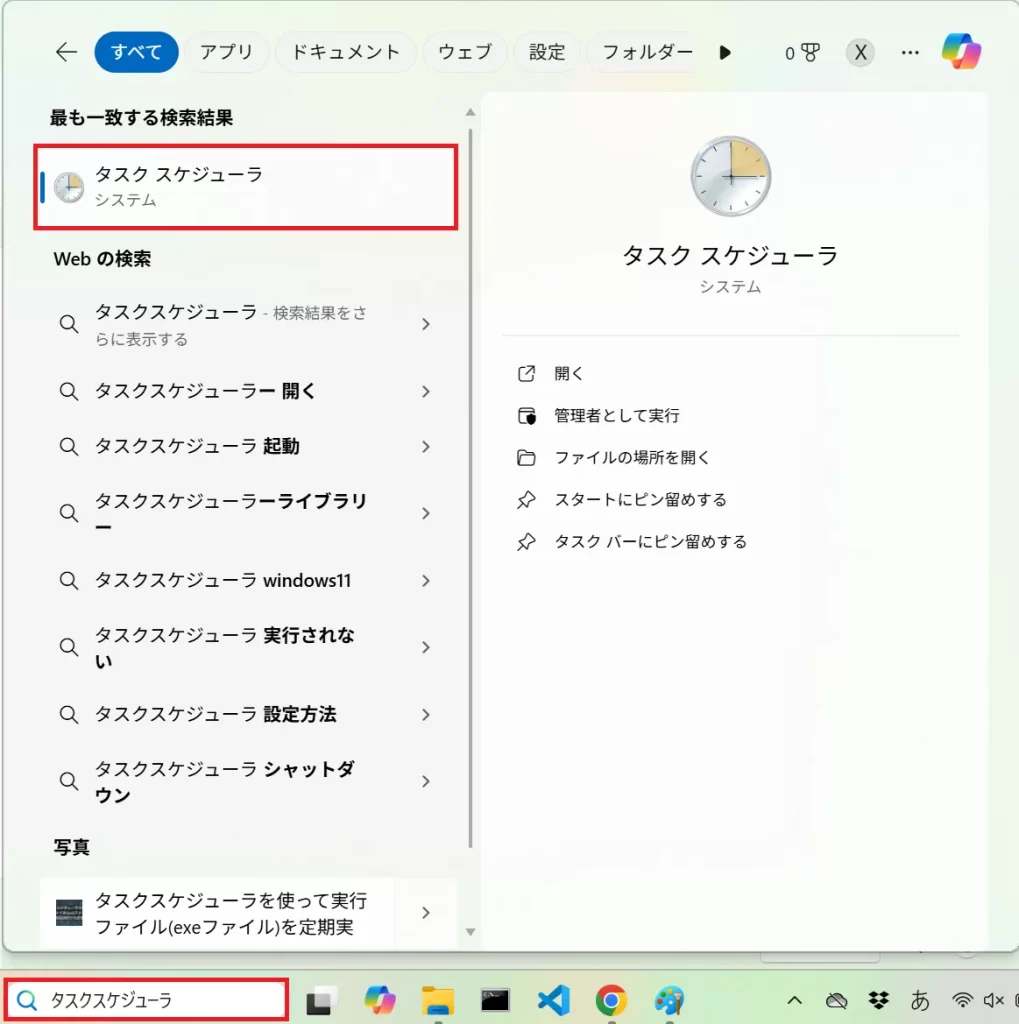
検索欄に「タスクスケジューラ」と入力し、「タスクスケジューラ」をクリックするとタスクスケジューラが起動します。
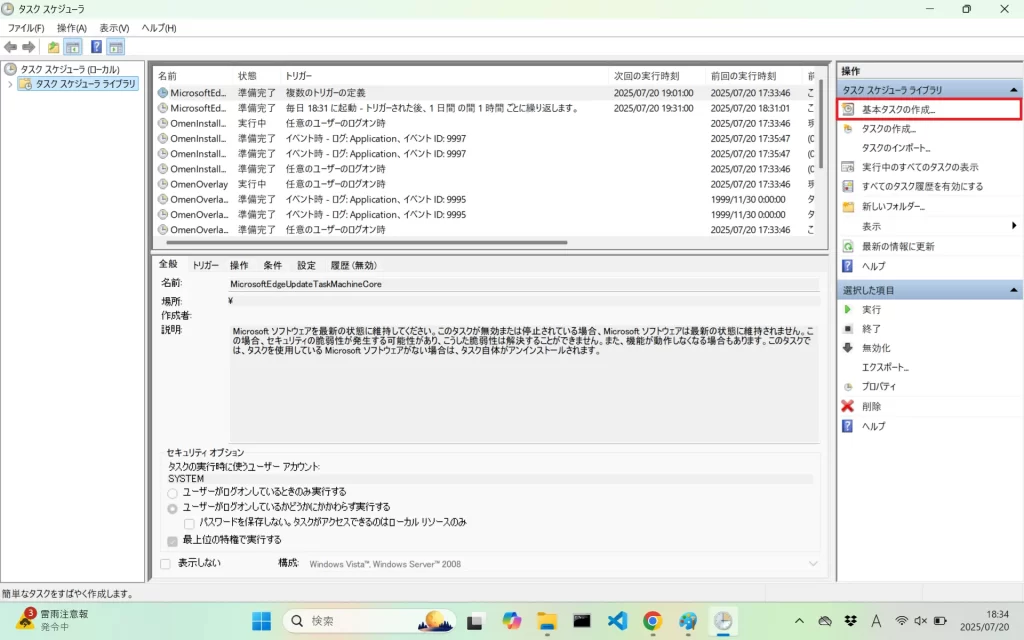
起動後、画面右側の「基本タスクの作成」をクリックします。
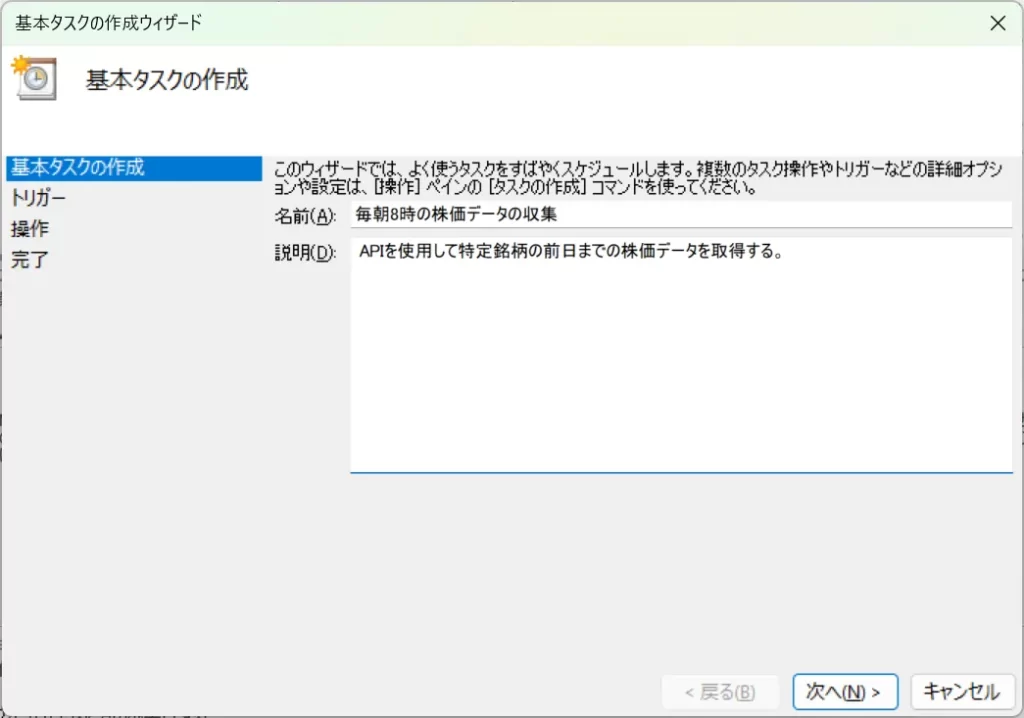
タスクに分かりやすい名前を付け、必要に応じて説明も入力し、「次へ」をクリックします。
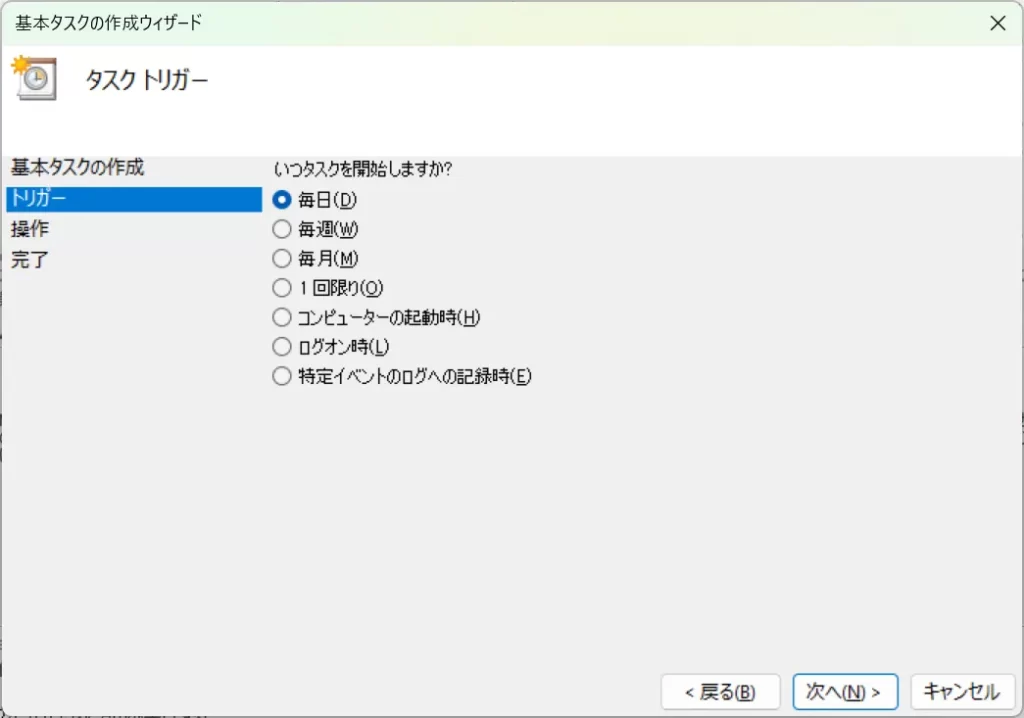
いつタスクを開始するかをラジオボックスから選択し、「次へ」をクリックします。
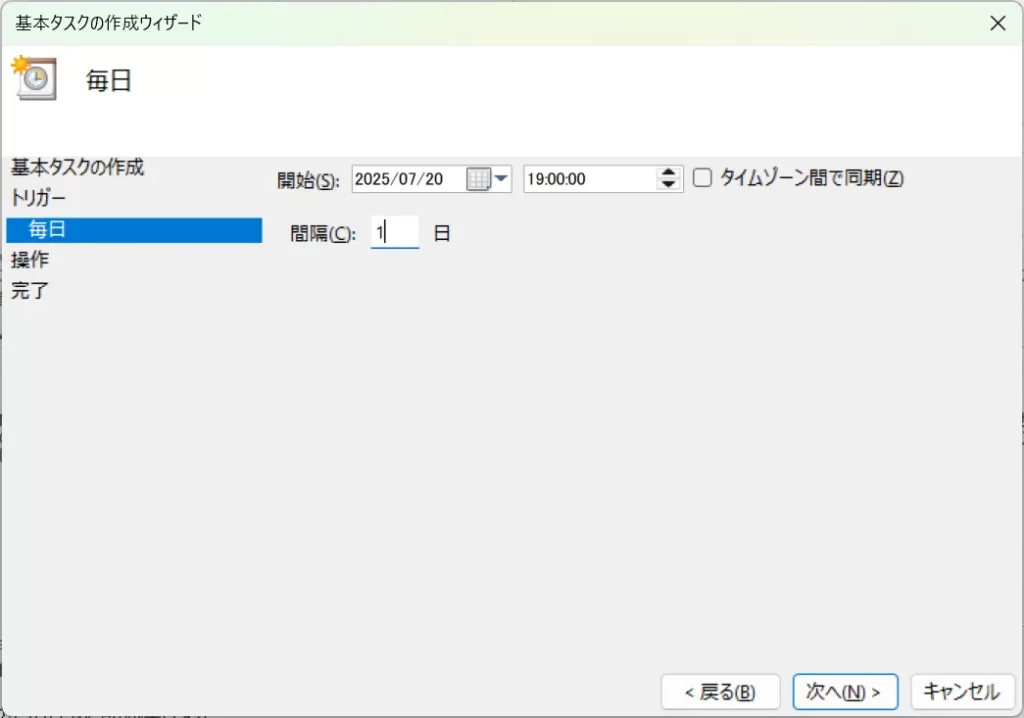
その後、開始時刻、間隔を選択し、「次へ」をクリックします。この選択項目は先ほどいつタスクを開始するかで設定した項目によって異なります。
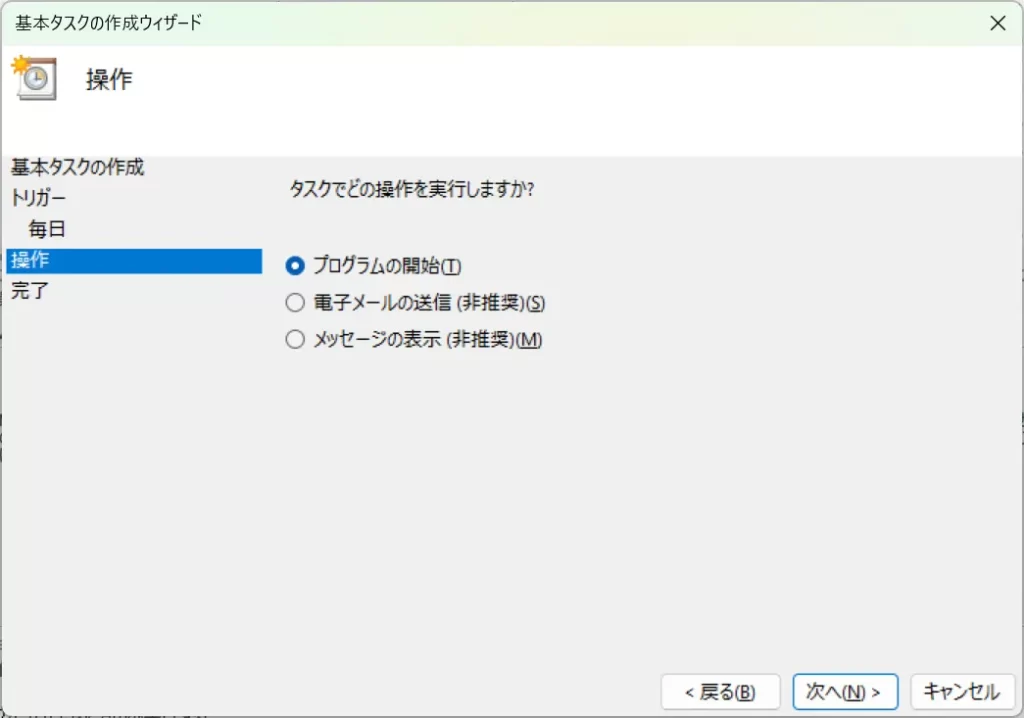
タスクでどの操作を実行するかのラジオボックスから「プログラムの開始」を選択し、「次へ」をクリックします。
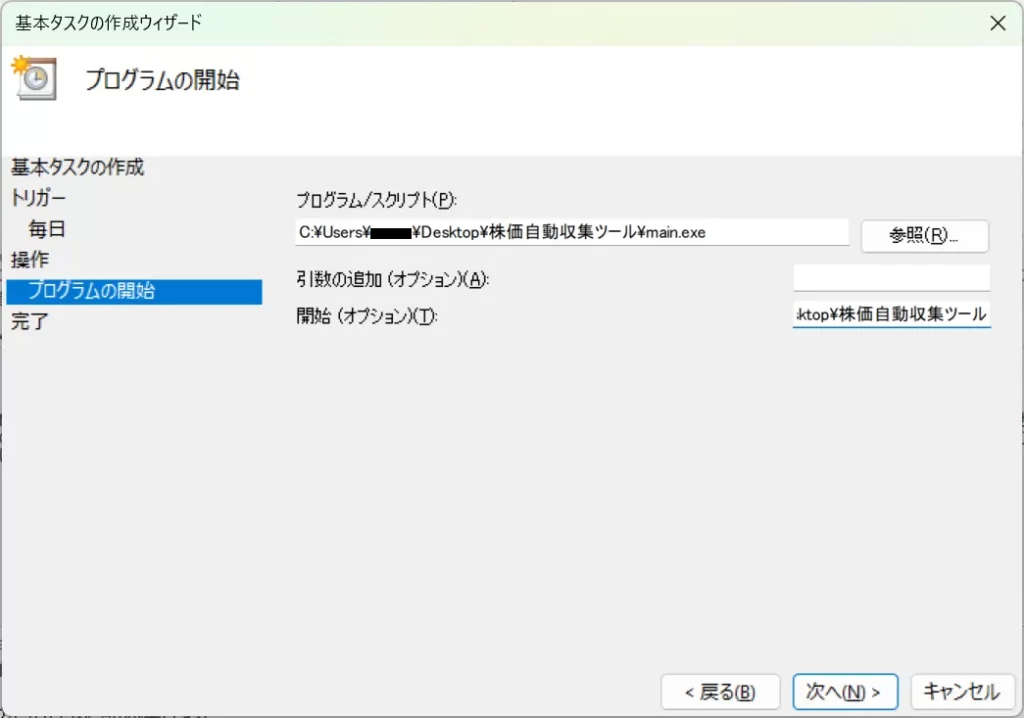
「プログラム/スクリプト」に定期実行する実行ファイルを参照ボタンから選択します。
「引数の追加(オプション)」に実行時の引数が必要な場合、入力します。
「開始(オプション)」には「プログラム/スクリプト」で設定したプログラムが保存されているフォルダのパスを設定し、「次へ」をクリックします。。以下が例となりますが、末尾の「\(ファイル名)」を削除したものとなります。
- プログラム/スクリプト:
C:\Users\yourname\example\main.exe - 開始(オプション):
C:\Users\yourname\example
「開始(オプション)」の設定による挙動の違いは以下の記事にて説明しておりますので良ければご覧ください。
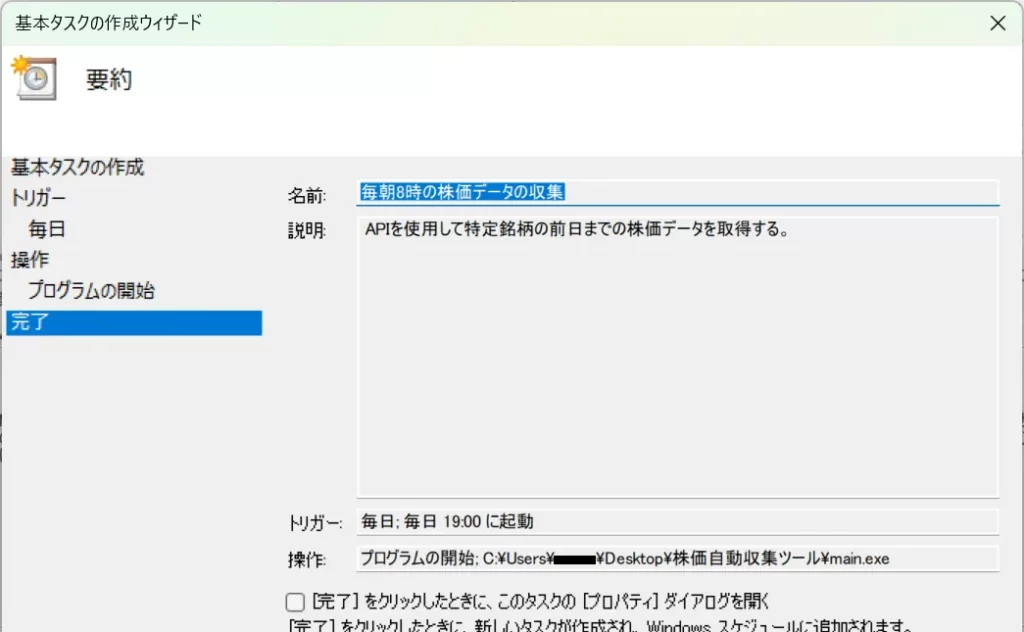
設定内容を確認し、「完了」をクリックします。
設定後の動作確認
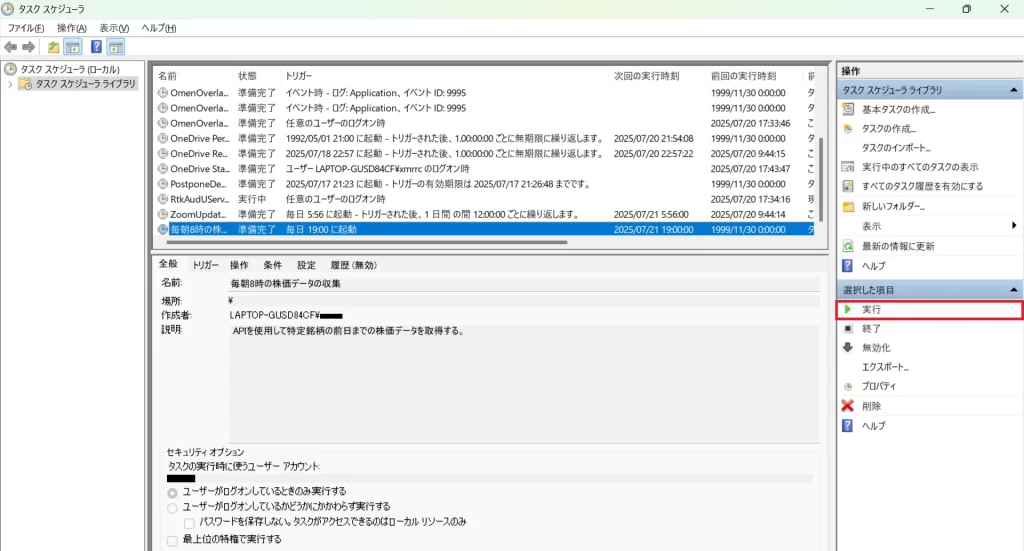
タスクスケジューラでの設定が完了したら、実際に正しく動作するかを確認しておきましょう。
先ほど作成したタスクを選択し、「実行」をクリックして正常に実行ファイルが動作することを確認します。
うまく動かないときのチェックポイント
タスクスケジューラを設定したのに、なぜかツールが動作しない…。
そんなときは、以下の2つのポイントを確認してみてください。
タスクスケジューラを使わずに手動で実行してみる
まずは、タスクスケジューラを使わずに、ツールが単独で正常に動作するかを確認してみましょう。実行ファイルの場合はダブルクリックで起動します。
ここで正常に動かない場合は、タスクスケジューラの設定ではなく、ツールそのものに問題がある可能性が高いです。
「プログラム/スクリプト」、「開始(オプション)」のパスの見直し
一番間違えやすい設定は「設定方法」のSTEP 5で設定する「プログラム/スクリプト」や「開始(オプション)」のパスの設定です。特に「開始(オプション)」に何も入力していないというミスが多いので再度確認してみてください。
まとめ
ここまでお読みいただきありがとうございました。
本記事では、タスクスケジューラを使って実行ファイル(exeファイル)を定期的に自動実行する方法について、Windows 11環境を前提に手順を詳しくご紹介しました。
特に、動作確認や「開始(オプション)」の設定といったポイントは、相対パスや環境依存のトラブルを防ぐうえで非常に重要です。
設定自体は一度行えば繰り返し使えるため、業務の自動化や効率化に大きく貢献します。
SCRAPROでは、スクレイピングの代行サービスを提供しており、Pythonなどで開発したツールを実行ファイル形式で納品することも可能です。
また、タスクスケジューラと組み合わせて、納品後の安定した自動運用まで一貫してサポートしています。

コメント