
【実用例付】PythonとLINE Messaging APIで作る通知システムの作り方

【はじめに】LINE通知システムの魅力と本記事の目的
LINE通知システムとは?
近年、業務や日常の中で扱う情報量は増え続けています。
そんな中、多くの方が抱えるのが、「必要な情報をタイムリーに受け取りたい」というニーズです。
- 商品価格の変動を自動で知りたい
- サイトの新着情報を見逃したくない
- エラーや異常を即座に把握したい
このような要望を叶える方法のひとつが、LINEに自動通知する仕組みです。
本記事では、LINEの公式APIである 「LINE Messaging API」 と「Python」 を組み合わせ、自由度の高い通知システムの作り方をご紹介します。
なぜPython × LINE Messaging APIなのか?
以前はLINEに通知を送る手軽な手段として、LINE公式が提供しているLINE Notify が広く使われていました。
しかし、LINE Notifyは2025年3月31日をもってサービス提供を終了しました。
LINE Notify提供終了のお知らせ
▶ 詳細:https://notify-bot.line.me/closing-announce
代わって今注目されているのが、LINE Messaging APIです。
▶ 詳細:https://developers.line.biz/ja/services/messaging-api/
こちらは、LINE公式の高機能なAPIで、以下のような特徴があります。
- 通知内容を自由にカスタマイズできる
- ユーザーとの双方向のやり取りも可能(Webhook対応)
- 複数ユーザーへの送信にも対応
Pythonとの相性も抜群で、スクレイピングや業務自動化との連携にも最適です。
本記事では、こうした機能を活用しながら、実用的な通知システムを作る手順をわかりやすく解説していきます。
LINE Messaging APIの準備
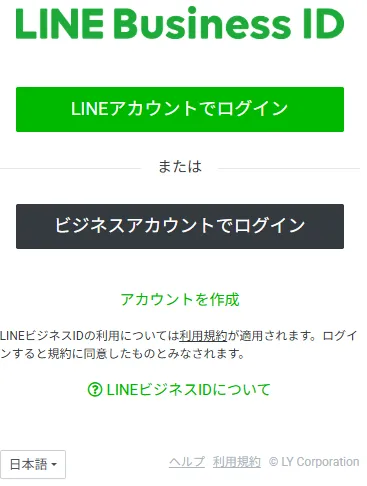
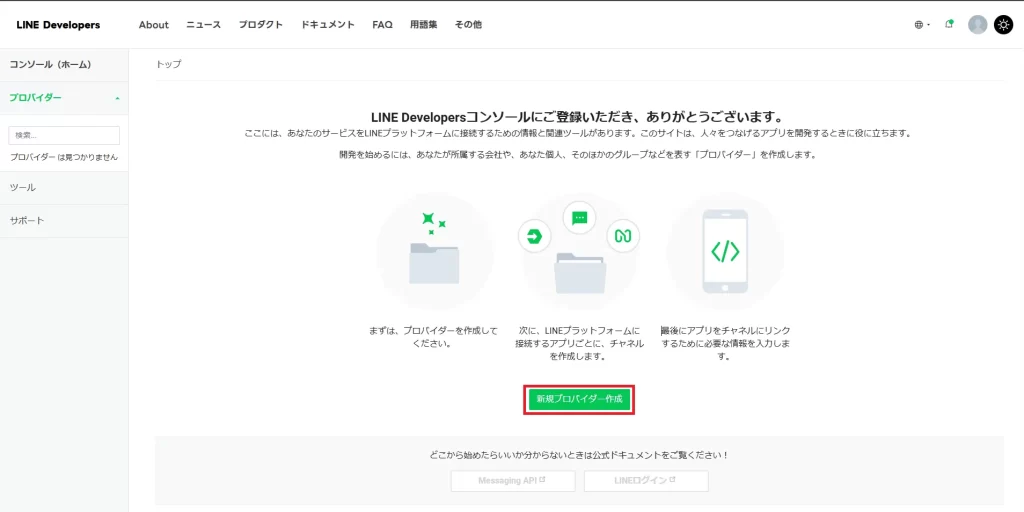
ログイン後、「新規プロバイダー作成」をクリックします。
任意のプロバイダー名を入力し、「作成」をクリックすることでプロバイダーが作成されます。

作成したプロバイダーを選択した状態で「チャネル設定」から「Messaging API」をクリックします。

「LINE公式アカウントを作成する」をクリックします。

必要情報を入力し、作成完了後、「LINE Official Account Mnagerへ」をクリックしてLINE Official Account Managerへ移動する。

LINE Official Account Managerより「設定」-「Messaging API」-「Messaging APIを利用する」をクリックする。

STEP 2で作成したプロバイダーを選択し、「同意する」をクリックする。

プライバシーポリシーと利用規約は空欄のまま「OK」をクリックする。プライバシーポリシーと利用規約がある場合は入力する。

「OK」をクリックする。

LINE Developersに戻り、プロバイダーのチャネル基本設定からユーザーIDをメモする。

Messaging API設定からチャネルアクセストークン(長期)の「発行」をクリックし、チャネルアクセストークンをメモする。
これらの情報は悪用される可能性があるため、他人に絶対に共有しないようにしてください。

LINEに通知を送るPythonのコード
必要なPythonライブラリのインストール
LINE Messaging APIをPythonから扱う方法としては、requestsライブラリを使ってHTTPリクエストを手動で送る方法もあります。
ただし今回は、LINE公式が提供しているSDK「line-bot-sdk」を使用します。
requestsを使うと、すべてのリクエストやヘッダーを自分で書く必要があり、保守性や拡張性に劣るというデメリットがあります。
そのため、LINEと正式に連携した開発を行う場合は、公式SDKの利用が推奨されています。
以下のコマンドにてline-bot-sdkをインストールします。
pip install line-bot-sdkサンプルコード
ライブラリのインストールが完了したら、さっそくLINEにメッセージを送るための基本コードを書いてみましょう。
ここでは「自分のLINEアカウントにテキストメッセージを送る」最小限のサンプルを紹介します。
from linebot import LineBotApi
from linebot.models import TextSendMessage

# メモしたユーザーIDとチャネルアクセストークンに置き換える。
USER_ID = 'YOUR_USER_ID'
CHANNEL_ACCESS_TOKEN = 'YOUR_CHANNEL_ACCESS_TOKEN'

line_bot_api = LineBotApi(CHANNEL_ACCESS_TOKEN)
messages = TextSendMessage(text='こんにちは!SCRAPROからのテストです。')
line_bot_api.push_message(USER_ID, messages=messages)
上記のサンプルコードを実行すると簡単に公式アカウントより自分宛てにメッセージを送ることが可能です。

LINE通知システムの実用例
商品価格の変動をLINEで通知する
例えば、特定のECサイトの商品価格を定期的にスクレイピングして、設定した価格以下になったときだけ通知を送るといった使い方ができます。
- 買い時を逃さない
- 手動で価格チェックする手間がゼロ
- 複数の商品を同時に監視できる
Webサイトの更新情報をLINEで受け取る
あるWebサイト(例:ニュース、自治体のお知らせ、採用情報など)に新しい記事が追加されたことを自動で検知し、LINEに通知することも可能です。
- 手間なく情報をキャッチアップ
- スタッフ全員に一括通知
- RSSがなくても対応可能
日次・週次の定期レポートをLINEで受け取る
業務で日々発生する数値やレポートを、毎朝9時に自動集計 → LINEに配信するような使い方も可能です。
- 今月の売上速報
- 本日の予定・タスク一覧
- スクレイピングで取得した数値レポート
システムの構築を依頼したい方へ
ここまでご覧いただいたように、Python × LINE Messaging API を使えば、情報収集・通知業務を大幅に効率化することが可能です。
「こんな通知システムを自社でも導入したい」「でも自分では構築が難しそう…」という方へ。
私が運営するスクレイピング代行サービスSCRAPROではあなたの業務に最適な自動化通知システムの設計・開発を承っております。
是非お気軽にご相談ください。


コメント